
Enregistreurs compatibles › Windows et macOS
Windows et macOS
Un ordinateur Windows ou macOS fait office d’enregistreur de bus KNXSENSE via une passerelle KNX/IP externe.
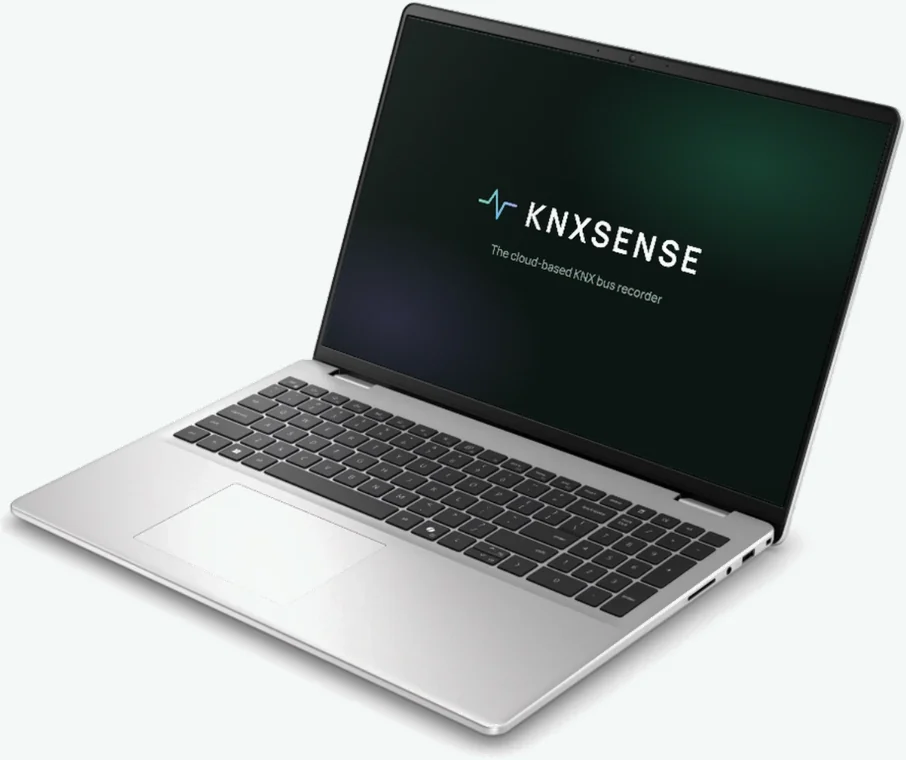
Comment fonctionne l’enregistreur.
L’enregistreur KNXSENSE s’installe sur l’ordinateur comme service en arrière-plan : tâche planifiée sous Windows, LaunchDaemon sous macOS. Il démarre avec la machine et n’exige aucune ouverture de session, si bien que vous pouvez continuer à utiliser l’ordinateur normalement pour vos autres tâches.
L’enregistreur lit le bus et n’y écrit jamais. La connexion est établie depuis le site vers l’extérieur : ni port ouvert, ni VPN, ni adresse IP fixe ne sont nécessaires. Il fonctionne également derrière une adresse IP partagée par l’opérateur.
L’enregistrement nécessite que l’ordinateur reste allumé en permanence et que le site dispose d’une connexion internet.
- Caractéristiques techniques
- Raccordement au bus KNX
- Passerelle KNX/IP externe
- Système d’exploitation
- Windows 10 ou 11 (64 bits)
macOS 11 ou version ultérieure - Installation
- Service en arrière-plan : tâche planifiée
ou LaunchDaemon - Interface réseau
- Ethernet (recommandé) ou Wi-Fi
- Connexions tunnel ETS
- Uniquement en mode tunnel
Modèles compatibles KNXSENSE
- Windows 10 (64-bit)
- Windows 11 (64-bit)
- macOS 11 ou version ultérieure
Voici comment les télégrammes arrivent dans l’enregistrement.
L’ordinateur voit le trafic du bus via les passerelles KNX/IP du site.
Un seul enregistreur lit simultanément jusqu’à 16 passerelles KNX/IP et les réunit en un enregistrement unique et cohérent. Sur un grand site, chaque ligne peut par exemple avoir sa propre passerelle.
L’enregistrement n’oblige à router aucun télégramme d’une ligne à l’autre : le trafic entre les lignes n’augmente donc pas. Si le même télégramme est vu simultanément par deux interfaces, il n’est enregistré qu’une seule fois.
KNXSENSE compare à votre projet ETS les adresses qu’il voit et vous indique aussitôt quelles lignes et quels appareils figurent dans l’enregistrement, et lesquels y manquent.
Le bus KNX dans votre navigateur.
Chaque télégramme que l’ordinateur voit via les passerelles KNX/IP du site est enregistré à la milliseconde près sur nos serveurs sécurisés — jour et nuit, même lorsque vous n’êtes pas sur site.
L’historique couvre 400 jours glissants, télégramme par télégramme. Vous le consultez dans un navigateur, sur n’importe quel appareil, sans ETS.
Accès ETS à distance via l’interface, sans VPN.
La connexion est un tunnel ETS qui passe par KNXSENSE. Vous l’ouvrez depuis l’interface web, puis ETS se connecte au bus KNX du site.
L’enregistreur ne prend jamais le dernier tunnel libre de l’interface. Si les connexions viennent à manquer, il cède la sienne et revient dès qu’une place se libère.
Lorsque l’interface prend en charge le routage multicast, l’enregistreur l’utilise. Aucune connexion tunnel n’est alors réservée.
L’accès à distance est inclus dans l’abonnement mensuel KNXSENSE. Ni portail séparé, ni licence, ni redirection de port, ni VPN ne sont nécessaires.
Mettre votre ordinateur en service comme enregistreur.
Vous choisissez votre système d’exploitation et recevez une commande prête à l’emploi. Sous Windows, vous l’exécutez dans PowerShell, sous macOS dans le Terminal, dans les deux cas avec les droits d’administrateur. La commande contient un code d’installation à usage unique, valable une heure.
L’installation télécharge son propre interpréteur Python depuis python.org et en vérifie la somme de contrôle ainsi que la signature de l’éditeur. Aucun port entrant n’est ouvert sur l’ordinateur.
L’installation désactive la mise en veille sur secteur, pour éviter toute lacune dans l’enregistrement. L’ordinateur doit se trouver sur le même réseau local que la passerelle KNX/IP, de préférence en filaire, et pouvoir établir des connexions HTTPS sortantes.
- Importez votre projet ETSNoms et structure, du projet vers KNXSENSE
- Choisissez votre système d’exploitationWindows ou macOS
- Exécutez la commande fournieUn code à usage unique, l’installation fait le reste
- Enregistrement en coursLe premier télégramme lu sur le bus du site confirme la connexion
La mise en service ne se fait qu’une fois. Les mises à jour de l’enregistreur sont installées automatiquement sur l’ordinateur. Elles n’exigent ni intervention de votre part ni déplacement sur site.
Autres enregistreurs compatibles.
L’enregistrement de bus KNXSENSE fonctionne aussi sur ces appareils. Comparer tous →